
微信(WeChat)
概述
微信是国内最主流的即时通讯工具。OpenClaw 支持多种方式接入微信生态。
微信已上线官方 ClawBot 插件,可直接接入 OpenClaw,扫码即用。此外还支持以下方案:
- 微信 ClawBot 插件:官方支持,扫码即用(推荐)
- 企业微信:官方支持,稳定可靠
- 微信服务号:适合企业和组织
- 微信个人号:通过第三方桥接(实验性,有封号风险)
接入方式对比
| 接入方式 | 难度 | 稳定性 | 成本 | 适用场景 |
|---|---|---|---|---|
| 微信 ClawBot 插件 | ⭐ 简单 | ✅ 高 | 免费 | 个人用户,扫码即用 |
| 企业微信 | ⭐⭐ 中等 | ✅ 高 | 免费 | 企业团队,工作协作 |
| 微信服务号 | ⭐⭐⭐ 复杂 | ✅ 高 | 需认证费 | 企业对外服务 |
| 微信个人号 | ⭐⭐ 较复杂 | ⚠️ 风险高 | 免费 | 个人使用、测试 |
推荐
微信已上线官方 ClawBot 插件,支持直接接入 OpenClaw,扫码即可使用,是目前微信生态内最简单的接入方式。
对于跨平台场景,Telegram 也是很好的选择。参考:Telegram 对接指南
方式一:微信 ClawBot 插件(官方推荐)
微信已上线 「ClawBot」 插件,支持直接接入 OpenClaw。用户扫码或复制命令,即可将 OpenClaw 接入微信,作为联系人直接对话并执行任务。
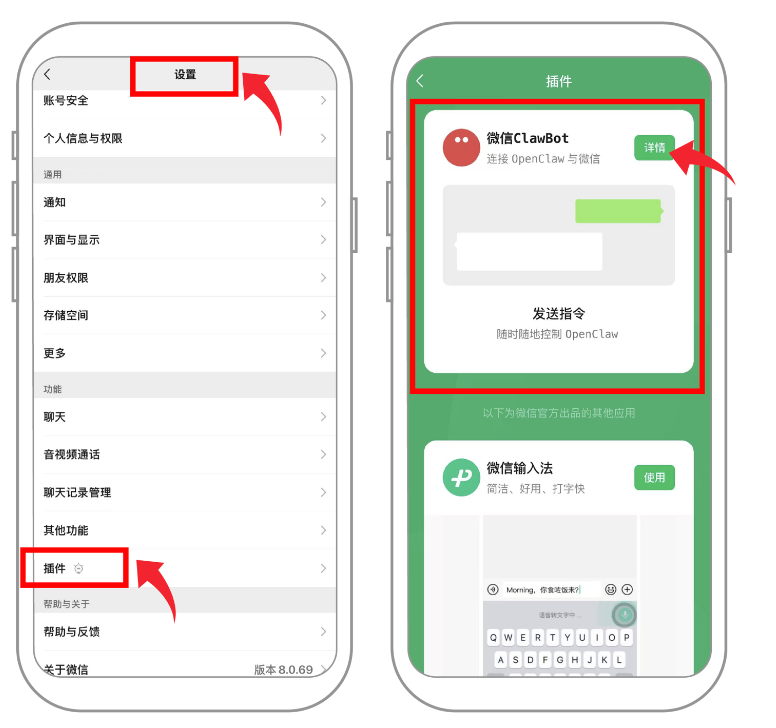
腾讯云已第一时间适配,云端虾 Lighthouse(包含企业版 Claw Pro)、自研虾 WorkBuddy、本地虾 QClaw 等均已就位,更多产品接入中。
路径一:腾讯云 Lighthouse 接入
- 登录 腾讯云控制台
- 进入 Lighthouse 实例 → 应用管理
- 一键更新到最新版
- 进入「微信通道」→ 扫码直连
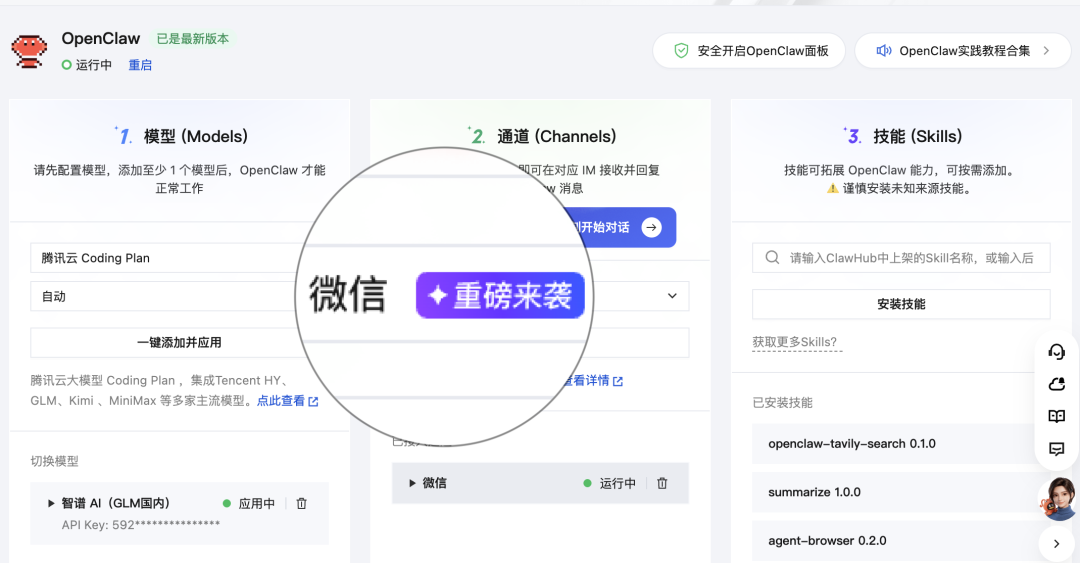
路径二:WorkBuddy 接入
- 打开 WorkBuddy 桌面端
- 点击左下角个人头像 → Claw 设置
- 进入「微信通道」→ 扫码直连
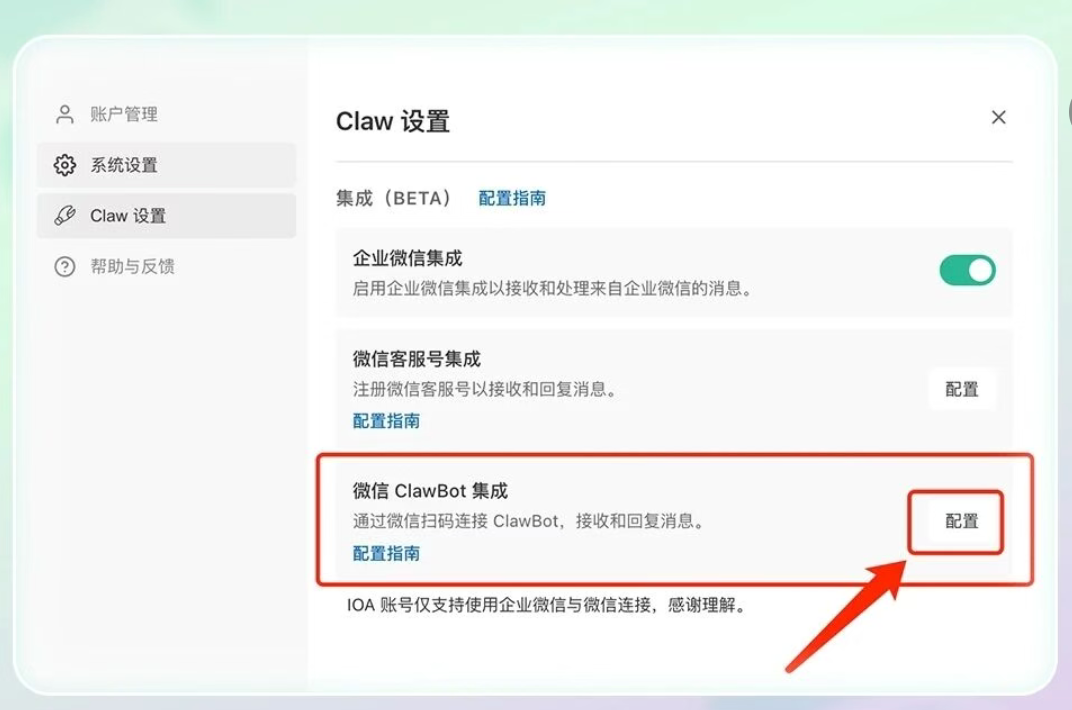
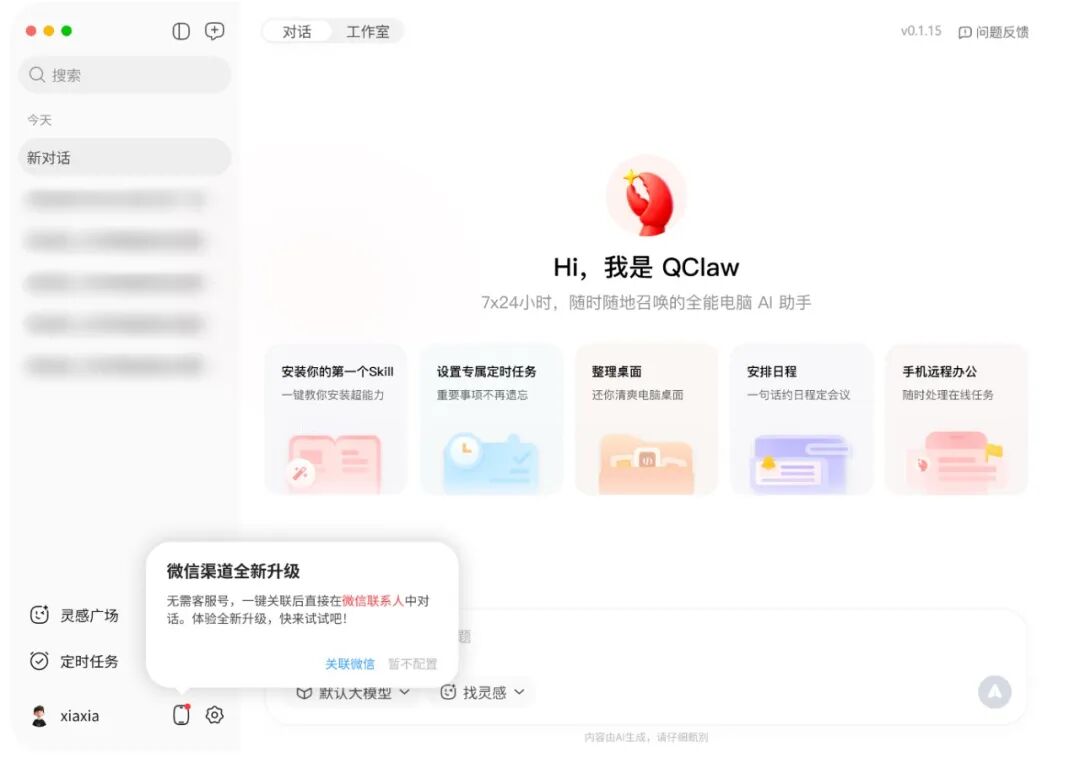
路径三:QClaw 本地接入
- 更新 QClaw 桌面端至 v0.1.15 及以上版本
- 左下角弹窗 → 扫码直连
提示
ClawBot 插件是微信官方支持的接入方式,无封号风险,推荐优先使用。
方式二:企业微信接入
前置准备
- 企业微信账号(可免费注册)
- 管理员权限
1. 创建企业微信应用
- 登录企业微信管理后台
- 进入「应用管理」→「应用」→「创建应用」
- 填写应用信息:
- 应用名称:OpenClaw
- 应用介绍:AI 智能助手
- 上传应用 Logo
- 选择可见范围(哪些成员可以使用)
- 点击「创建应用」
2. 获取应用凭证
在应用详情页面获取:
- AgentId:应用 ID
- Secret:应用密钥
- CorpId:企业 ID(在「我的企业」页面)
3. 配置接收消息
- 在应用详情页,找到「接收消息」配置
- 设置接收消息服务器配置:
- URL:
https://your-domain.com/wechat/callback - Token:自定义令牌(用于验证)
- EncodingAESKey:点击「随机生成」
- URL:
提示
如果使用本地部署,需要配置内网穿透工具(如 ngrok)获取公网地址。
4. 配置 OpenClaw
openclaw channels add选择「企业微信」,输入配置信息:
{
  "channels": {
    "wechat-work": {
      "enabled": true,
      "corpId": "YOUR_CORP_ID",
      "agentId": "YOUR_AGENT_ID",
      "secret": "YOUR_SECRET",
      "token": "YOUR_TOKEN",
      "encodingAESKey": "YOUR_AES_KEY"
    }
  }
}
5. 验证配置
- 在企业微信中找到应用
- 发送测试消息
- 查看是否收到回复
方式三:微信服务号接入
前置准备
- 已认证的微信服务号
- 开发者权限
1. 配置服务器
- 登录微信公众平台
- 进入「开发」→「基本配置」
- 配置服务器地址:
- URL:
https://your-domain.com/wechat/callback - Token:自定义令牌
- EncodingAESKey:随机生成
- 消息加解密方式:明文模式或安全模式
- URL:
2. 获取凭证
在「开发」→「基本配置」中获取:
- AppID:应用 ID
- AppSecret:应用密钥
3. 配置 OpenClaw
{
  "channels": {
    "wechat-mp": {
      "enabled": true,
      "appId": "YOUR_APP_ID",
      "appSecret": "YOUR_APP_SECRET",
      "token": "YOUR_TOKEN",
      "encodingAESKey": "YOUR_AES_KEY"
    }
  }
}
4. 配置菜单和自动回复
在公众平台后台配置:
- 自定义菜单
- 关键词自动回复
- 关注自动回复
方式四:微信个人号接入(社区方案)
重要风险提示
微信个人号接入方案基于第三方桥接工具,存在封号风险。请严格遵守以下原则:
- 建议使用小号测试,不要使用主号
- 杜绝营销轰炸:严禁短时间内批量发送广告、拼团链接
- 内容合规:AI 输出必须经过过滤
- 定位清晰:将 AI 定义为「私人助理」而非「群发机器」
以下场景是安全的:日程提醒、文档整理、知识问答
以下场景会导致封号:无差别骚扰用户、频繁发送营销内容
方案一:通过腾讯云轻量应用服务器部署
这是目前最稳定的个人微信接入方案。
1. 创建服务器实例
登录腾讯云轻量应用服务器控制台:
- 镜像:Ubuntu 22.04 LTS(推荐)或 Docker CE 镜像
- 规格:2核 2GB(建议月流量 ≥ 200GB)
- 地域:优先选择华南(广州)或华东(上海)
2. 环境初始化
通过 SSH 连接服务器,安装 Docker 环境:
curl -fsSL https://get.docker.com | bash -s docker
sudo systemctl enable docker && sudo systemctl start docker
3. 部署 OpenClaw 容器
拉取镜像并启动服务:
docker run -d \
  --name openclaw-wechat \
  -p 8080:8080 \
  -e WECHAT_API_KEY="your_api_key_here" \
  -e AI_MODEL="gpt-4o-mini" \
openclaw/wechat-ai:latest- WECHAT_API_KEY:在 OpenClaw 官网获取
- AI_MODEL:支持 GPT-4o-mini、Claude-3.5 等主流模型
4. 配置 Webhook
进入 OpenClaw 管理后台,在回调地址栏填写:
http://你的服务器公网IP:8080/webhook5. 扫码绑定
浏览器访问 http://你的服务器IP:8080/qrcode,页面将显示登录二维码。
使用个人微信扫码,点击"登录网页版微信"。
控制台输出 [INFO] WeChat login success 即表示 AI 助理已上线。
6. 功能验证
绑定成功后,尝试以下操作:
今天深圳天气怎么样?或拉入群聊 @它:
总结以上 10 条消息正常情况下,AI 会在 3 秒内生成结构化回复。
方案二:通过 Wechaty 接入
Wechaty 是一个开源的微信个人号接口框架。
1. 安装 Wechaty
npm install wechaty wechaty-puppet-wechat2. 配置桥接服务
const { WechatyBuilder } = require('wechaty')

const bot = WechatyBuilder.build({
  puppet: 'wechaty-puppet-wechat',
})

bot
  .on('scan', (qrcode) => {
    console.log('扫码登录:' + qrcode)
  })
  .on('message', async (msg) => {
    // 忽略自己发的消息
    if (msg.self()) return

    const text = msg.text()
    // 调用 OpenClaw 处理
    const reply = await processWithOpenClaw(text)
    await msg.say(reply)
  })

bot.start()
3. 启动服务
node wechaty-bot.js扫码登录后即可使用。
方案三:通过 openclaw-wechat 插件接入(社区方案)
这是社区开发者(freestylefly)开发的微信插件,提供了更稳定的微信个人号接入方案。
项目地址:https://github.com/freestylefly/openclaw-wechat
功能特点:
- 支持私聊与群聊
- 支持文字与图片收发
- 二维码扫码登录流程
- SDK 级上下文记忆
- 语音转文字(FunASR/微信)
- 多账号支持
1. 安装插件
openclaw plugins install @canghe/openclaw-wechat2. 配置插件
# 设置 API Key(必填)
openclaw config set channels.wechat.apiKey "wc_live_xxxxxxxxxxxxxxxx"

# 设置代理服务地址(必填)
openclaw config set channels.wechat.proxyUrl "http://你的代理服务器:3000"

# 设置 webhook 公网地址(云服务器部署必填)
openclaw config set channels.wechat.webhookHost "你的服务器IP"

# 启用通道
openclaw config set channels.wechat.enabled true
3. 配置选项说明
完整的配置文件 ~/.openclaw/openclaw.json:
channels:
  wechat:
    enabled: true
    apiKey: "wc_live_xxxxxxxxxxxxxxxx"    # 必填
    proxyUrl: "http://你的代理:3000"      # 必填 - 代理服务地址

    # Webhook 配置(云服务器部署必填)
    webhookHost: "1.2.3.4"                # 服务器公网 IP 或域名
    webhookPort: 18790                    # 默认: 18790
    webhookPath: "/webhook/wechat"        # 默认: /webhook/wechat

    # 可选配置
deviceType: "mac" # "ipad" 或 "mac",默认: "ipad"| 选项 | 必填 | 说明 |
|---|---|---|
apiKey | ✅ | 微信 API Key |
proxyUrl | ✅ | 代理服务地址 |
webhookHost | ✅ | 服务器公网 IP 或域名 |
webhookPort | - | 默认:18790 |
webhookPath | - | 默认:/webhook/wechat |
deviceType | - | 设备类型:ipad 或 mac,默认 ipad |
4. 升级插件
openclaw plugins update wechat5. 首次登录
首次启动 gateway 时会显示二维码,用微信扫码登录:
openclaw gateway start6. 多账号支持
channels:
  wechat:
    accounts:
      work:
        apiKey: "wc_live_work_xxx"
        webhookHost: "1.2.3.4"
      personal:
        apiKey: "wc_live_personal_xxx"
        webhookHost: "1.2.3.4"
7. 常见问题
机器人收不到消息?
- 确保
webhookHost配置了服务器的公网 IP - 确保
webhookPort端口可从外网访问 - 检查 gateway 是否运行:
openclaw gateway status
获取 API Key
项目优化中,需要体验的可以先进群等待。详情请访问:openclaw-wechat GitHub
常见问题
Q: 企业微信和个人微信有什么区别?
- 企业微信:官方支持,稳定可靠,适合企业使用
- 个人微信:通过第三方桥接,可能存在封号风险
Q: 如何获取用户 ID?
企业微信:在管理后台「通讯录」中查看成员 ID
Q: 消息发送失败怎么办?
- 检查应用凭证是否正确
- 确认服务器 URL 可访问
- 查看 OpenClaw 日志
- 检查用户是否在可见范围内
Q: 如何处理图片和文件?
OpenClaw 会自动下载并处理:
// 图片识别
@OpenClaw 这张图片是什么?

// 文件分析
@OpenClaw 帮我分析这个文档
Q: 支持语音消息吗?
支持,OpenClaw 会自动将语音转为文字处理。
Q: 登录失败怎么办?
- 等待 24 小时后重试
- 换一个微信号测试
限制说明
企业微信限制
- 消息发送频率:每分钟最多 200 条
- 文件大小:最大 20MB
- 群成员数量:最多 500 人
服务号限制
- 主动消息:需要用户 48 小时内互动
- 模板消息:需要用户授权
- 接口调用:有频率限制
相关资源
📦 完整学习资源
想要更系统地学习 OpenClaw 微信接入?夸克网盘资源包提供了从入门到精通的完整资料!
👉 下载完整学习资源 👈
包含内容:
- 📹 系列视频教程(入门到高级)
- 📚 完整配置文档和示例
- 🛠️ 常用技能包合集
- 💡 实战案例代码
- 🔧 故障排查指南